Гугл карта санкт-петербург
Содержание:
- Yandex Карты
- Bestmaps.ru
- Выбор нужного направления движения
- Here Maps
- Bestmaps.ru
- Как в android-версии Гугл Карт проложить маршрут
- Как включить или выключить навигацию
- 2ГИС — поможет проложить путь пешком без интернета
- Как построить маршрут на карте с заездом?
- «Я иду домой» — приложение, которое построит пеший маршрут
- Что нужно знать для использования навигаторов без загрузки?
- Waze – бесплатный gps навигатор, работающий без интернета
- Как удалить историю местоположений
- Другие возможности навигации
- Play music while navigating
- Kakdobratsyado.ru — онлайн-навигатор без скачивания
- Порядок действий при использовании
- Яндекс Навигатор — поможет проложить маршрут на машине голосом
- Как изменить хронологию
- Как удалить фотографии
- Как удалить данные за день
- Here Maps
- Карты Google — удобный сервис для планирования прогулок
Yandex Карты
Данный продукт является кроссплатформенным, полный функционал доступен и со смартфона, и с ПК. Для большего удобства лучше скачать версию с Гугл Плей/AppStore.
Путь, созданный софтом от Яндекс, полностью адаптирован для стран СНГ. Вы всегда будете видеть онлайн актуальную информацию о точках проведения ремонта на дорогах, возможных ограждениях, пробках, их протяженностью и приблизительным расчетом времени на проезд.
В этом онлайн навигаторе алгоритм создания маршрута практически одинаковый, нет отличия между браузерной и мобильной версией. Если возникли сложности, можете воспользоваться такой инструкцией:
- заходим на стартовую страницу сайта или в мобильный софт;
- разрешаем доступ к определению местонахождения;
- в верхней панели нажимаем «Маршруты»;
выплывет окошко, в нем заполняем пустые поля. После начала ввода названия города, улицы, спецсервис ищет варианты и подсказывает;
выбираем тип движения – на автобусе, авто или пешком. Так Яндекс сможет определить наиболее короткий и удобный путь и время, требуемое для его преодоления.
С этим инструментом проложить маршрут легко, он создается автоматически после указания типа передвижения. Вы можете отметить объезд пробок. К слову, есть опция добавления еще нескольких точек для создания продуманного плана движения.
Полезный контент:
- Проверить веб камеру онлайн
- Как объединить несколько файлов PDF в один файл онлайн
- Комплексные числа: калькулятор онлайн для вычислений
- Синтаксический разбор предложения в онлайн режиме
- Создание стикеров в Telegram
Софт для мобильных гаджетов
Благодаря этому приложению вы сможете в любое время найти нужный план проезда прямо в дороге. Здесь также есть возможность выбора оптимального варианта для обладателей авто и тех, кто ходит пешком. Пешеходы, к слову, могут выбрать вариант прохождения – возле проезжей части или по жилым районам.
Если вы хотите попробовать программу, скачайте «Яндекс.Навигатор», а не Карты. Главное отличие этих ПО в том, что простые карты займут больше места на девайсе. Для навигации вполне хватит приложения из Гугл Плей, к тому же оно бесплатное.
«Яндекс.Навигатор» будет полезен для:
Bestmaps.ru
Один из лучших online навигаторов для работы с российскими регионами. Он собирает последнюю инфу с Google, Yandex, Викимапии и 2ГИС. Так что получается максимально точная картина вашего передвижения. Есть все сведения о пробках, ремонте дорог, новых достопримечательностях города и окрестностей.
Для того чтобы проложить маршрут с Бэстмэпс, нужно выбрать область и в новом окошке дождаться загрузки веб карт. Далее нажать «Проложить» и вписать нужные данные. У программы нет своего мобильного софта и возможности сохранения, но при этом вы можете посмотреть онлайн сразу всю информацию через один ресурс. Это позволяет экономить время на поиски идеального пути.
Выбор нужного направления движения
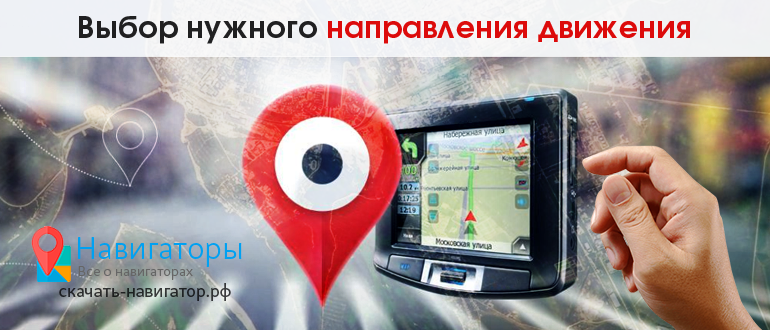
Программа по умолчанию планирует путь, рассчитанный для передвижения на машине. Однако с приложением «Гугл карты» проложить маршрут на транспорте любого вида или разновидности не составит труда. Пользователь имеет доступ к расчету следующих маршрутов:
- пешеходных;
- велосипедных;
- для общественного транспорта.
Активировать их можно, лишь нажав соответствующую кнопку. Не каждый режим доступен во всех областях страны, но в большинстве крупных городов есть возможность путешествовать с помощью любого из этих методов. Навигация при передвижении с помощью общественного транспорта включает время прибытия автобусов или поездов, а также необходимые трансферы.
Иногда программа предлагает несколько вариантов пути с оценками времени для каждого. Это может быть подходящим временем для сравнения маршрута с условиями трафика, нажав кнопку «Трафик» справа (вверху карты). Но такая функция доступна не во всех областях России.
Если юзер хочет использовать альтернативный маршрут, который не предлагается, он может перетащить путь туда, куда хочет, а обновление происходит моментально. Это удобно, если дорога находится в стадии строительства или трафик перегружен по стандартным планам передвижения.
Google Street View
Одним из последних шагов, которые можно предпринять, прежде чем отправиться в путь, является просмотр Street View.
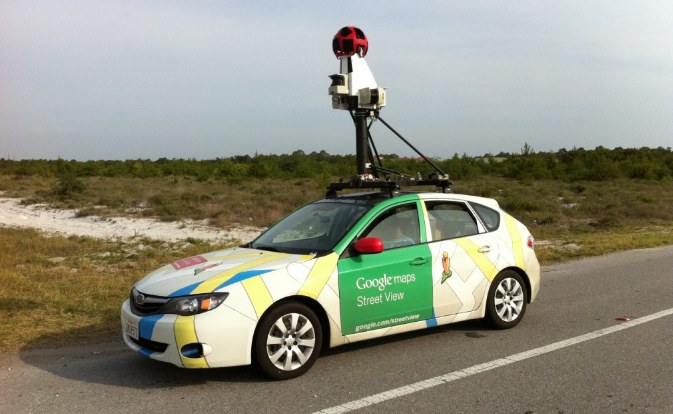
Чтобы перейти в режим просмотра улиц и получить полную информацию о конкретном маршруте, нужно нажать на значок предварительного просмотра конечной точки назначения.
- кнопка «Отправить» используется при отправке указаний кому-либо по электронной почте;
- кнопка «Ссылка» нужна, чтобы вставлять карту на веб-страницу или в блог.
Если смартфон пользователя работает на базе ОС Android, он может сохранить проложенные пути в разделе «Мои карты» и использоваться ими как навигатором. С мобильным приложением «Google maps карты» проложить маршрут можно прямо во время пути.
Распечатка
При распечатке маршрута требуется нажать:
- кнопку меню(три строки в верхнем левом углу);
- кнопку «Печать».
Выше была предоставлена информация по теме: «Как проложить маршрут в Google картах?» и ответы на такие вопросы, как: «Что такое Гугл карты? Как добраться к цели, а также присоединить к заданному маршруту дополнительные точки на карте? Какие дополнительные функции и особенности программы?».
Here Maps
Сервис был создан корпорацией Майкрософт. После приобретения компании Нокиа, разработчики Microsoft обновили и дополнили продукт интересными возможностями, так что он адаптировался под любую местность.
Главное достоинство утилиты – юзеры могут загрузить офлайн карты Here Maps на любой планшет или смартфон. Для создания верного пути используется кнопка «Определить», задаются точки отправки и прибытия. Через сервис вы можете узнать не только как проехать, или пройти к конкретному месту с помощью различных видов транспорта, но и узнать о функции каршеринга (аренда машины или попутка).
Bestmaps.ru
Один из лучших online навигаторов для работы с российскими регионами. Он собирает последнюю инфу с Google, Yandex, Викимапии и 2ГИС. Так что получается максимально точная картина вашего передвижения. Есть все сведения о пробках, ремонте дорог, новых достопримечательностях города и окрестностей.
Для того чтобы проложить маршрут с Бэстмэпс, нужно выбрать область и в новом окошке дождаться загрузки веб карт. Далее нажать «Проложить» и вписать нужные данные. У программы нет своего мобильного софта и возможности сохранения, но при этом вы можете посмотреть онлайн сразу всю информацию через один ресурс. Это позволяет экономить время на поиски идеального пути.
Как в android-версии Гугл Карт проложить маршрут
- Выберите на карте требуемое место, до которого нужно добраться
- Нажмите на синий кружок в нижней части экрана
- Укажите способ передвижения: автомобиль, общественный транспорт, такси, пешком и проч.
- На панели внизу экрана отобразится список маршрутов, время и дистанция до пункта назначения.
Для того, чтобы построить другой маршрут, отметьте пункт назначения на Гугл Картах. Время и дистанция будут обновлены.
Можно узнать расписание общественного транспорта — правда, сделать это можно в онлайн-режиме. Также расписание может отсутствовать в некоторых регионах, городах, деревнях.
Как включить или выключить навигацию
-
Откройте приложение «Google Карты» на устройстве Android.
- Выберите место на карте или найдите его с помощью поиска.
- В левом нижнем углу нажмите Маршруты. Если удерживать эту кнопку несколько секунд, включится навигация и можно будет пропустить шаги 4–6.
- Вы можете указать дополнительные пункты назначения. Для этого в правом верхнем углу экрана нажмите на значок меню Добавить остановку. Можно задать до 9 остановок. Внесите изменения и нажмите Готово.
- Выберите один из следующих вариантов:
- На автомобиле:
- Общественный транспорт:
- Пешком:
- Автостопом:
- На велосипеде:
- Если есть альтернативные маршруты, они будут выделены серым. Чтобы выбрать такой маршрут, коснитесь его.
- Чтобы включить навигацию, нажмите на значок «В путь» . Если появится сообщение «Поиск GPS…», возможно, вы находитесь там, куда сигнал GPS не доходит (например, в туннеле, рядом с ним или на подземной парковке).
- Чтобы приостановить или отменить навигацию, нажмите на значок «Закрыть» в левом нижнем углу экрана.
Советы
- Вы можете всего за несколько секунд получать сведения о пробках, маршрутах общественного транспорта и интересных местах поблизости. Подробнее о том, как спланировать поездку…
- Чтобы сориентировать карту по направлению своего движения, нажмите на компас.
- Чтобы быстрее прокладывать маршруты домой, на работу или к другим местам, где вы часто бываете, используйте ярлыки.
2ГИС — поможет проложить путь пешком без интернета
Если вы ищете навигатор, просмотр улиц и подробный справочник в одном наборе, обратите внимание на приложение 2 ГИС. Его можно скачать для телефонов с IOS и Android
Приложение может быть использовано в местах без Интернета. Подробная и понятная карта доступна для создания маршрута. В приложении легко можно найти все известные компании, их телефоны, время работы публичных заведений (ресторанов, кафе), узнать о маршруте автобусов, расположение ближайшего метро.
И самое для нас главное — можно быстро построить маршрут для прохода пешком при помощи навигатора онлайн 2 ГИС. Из приложения можно искать товары и создавать маршруты к магазинам, где их приобретают.
Преимущества этого приложения:
- 2 ГИС — это большой справочник, где можно найти адреса, здания, номера подъездов, организации, отделения почты и многое другое;
-
Приложение работает без подключения к глобальной сети. При очередном выходе в Интернет оно получает все необходимые обновления и данные со своих серверов;
- Встроена точная карта, на которой помечены названия улиц, районы, названия станций метро, муниципальные здания, АЗС и другое;
- При подключении к сети у пользователя появляется возможность просмотреть обстоятельства на дорогах в режиме реального времени. А также отображается информация о камерах наблюдения инспекции и точках ДТП;
-
Маршруты пешком — приложение покажет дорогу там, где это возможность, работает в 91 крупных городах РФ. Есть версии для других стран, выбирается в момент запуска.
Кроме этого приложению отлично знакомы все места практически в любом городе, где пешеход может остановиться и перекусить.
Как построить маршрут на карте с заездом?
Карты Google позволяют вам прокладывать не только маршруты из пункта «А» в пункт «В». Если, например вы хотите по дороге с работы домой заехать в аптеку, то вы можете с легкостью проложить маршрут на карте с заездом в любой пункт «С».
Настроить несколько направлений поездки очень легко. Правда иногда даже опытные пользователи навигатора Google путаются и забывают, как это сделать.
Стоит отметить, что для того чтобы задать несколько маршрутов поездки на машине у вас есть для этого два способа.
И так, вот первый способ настройки промежуточного адреса на маршруте:
Для этого, проложив маршрут из пункта «А» в пункт «В», нажмите в правом верхнем углу значок «Три точки».
В появившемся меню выберете настройку «Добавить остановку». Нажав на эту вкладку, введите второй адрес. В итоге карта поможет вам сориентироваться между заданными адресами.
Вы можете ввести до девяти различных промежуточных адресов промежуточных заездов (остановок).
Кроме того, вы можете добавить промежуточную остановку на проложенном маршруте на середине вашего пути, выбрав место на карте, куда вы хотите заехать.
Для этого нажмите в новой строке поиска адреса «Добавить остановку». Затем введите адрес вашей промежуточной остановки, либо нажмите «Выберите на карте». С помощью этой вкладки вы сможете поставить «маркер» на карте, куда вы хотите заехать при движении по маршруту, заранее заданного вами перед поездкой. Это очень удобно, в случае если вы не знаете точного адреса промежуточного заезда.
Установив маркер на экране, карта автоматически перестроит маршрут, обозначив ваше место заезда.
Прокладка маршрута во время вашего движения из пункта «А» в пункт «В» очень удобна, например, если вы устали и захотели во время пути заехать в кафе выпить чашку кофе или перекусить. Навигационная карта Google, построив маршрут заезда, автоматически, после того как вы выедете с промежуточного адреса, продолжит вести вас в конечный пункт назначения.
Также вы можете искать любые объекты и адреса только рядом с вашим маршрутом поездки. Для этого, после того как вы проложили маршрут на карте запустите режим навигации, нажав сначала «Ок», а затем внизу кнопку «В путь».
После, нажав значок «Лупа» вы сможете искать любые объекты и места по ходу своего маршрута. Например, если вы выберете АЗС, то карта отобразит все заправки рядом с вашим маршрутом, щелкнув на которые, вы можете настроить маршрут с заездом на заправку.
«Я иду домой» — приложение, которое построит пеший маршрут
Разработчики этого приложения утверждают, что их программа на Андроид ЯИД совершенно уникальна. И отличается от других тем, что умеет выстраивать маршрут даже по бездорожью. Чего другие подобные приложения делать не могут. Подсказывать путь вам будет приятный голос.
Он тут же поправит, если вы друг собьётесь и направитесь не в ту сторону. Преимущество на лицо — в пути ваши руки будут свободны, так как смартфон можно положить в карман. А глаза будут сосредоточены на пути.
Свой последний маршрут можно сохранить и пользоваться им в любое другое время. Большинство пользователей уже оценили его высоким баллом в Play Market. Они довольны программой и её возможностями. Создатели ЯИД предлагают облегчённую версию, так как предыдущая была перегружена большинством ненужных функций, таких как отправка СМС, языковыми голосовыми пакетами и прочим. Если понадобился другой язык, вы можете скачать его в настройках приложения.
Что нужно знать для использования навигаторов без загрузки?
В сети существует довольно малое количество сетевых сервисов, предлагающих функционал навигатора в режиме онлайн. Это, связано, в первую очередь с особенностями создания таких решений, требующих задействования модулей «GPS» и «A-GPS» для определения местоположения. Что удобнее осуществлять на уровне мобильных устройств со встроенным GPS, но никак не на уровне браузера на стационарном ПК.
Навигационные сервисы позволят проложить наиболее удобный путь из точки А до точки Б
В большинстве же случаев для осуществления навигации без загрузки софта стоит воспользоваться как соответствующими сетевыми сервисами (будут описаны мной ниже), так и стандартными картами (уровня популярных «Google Maps» или «Яндекс.Карты»). Данные ресурсы позволят не только эффективно сориентироваться на местности, но и построить оптимальный маршрут из одной точки в другую.
Waze – бесплатный gps навигатор, работающий без интернета
Waze – навигационное приложение, разрабатываемое сообществом энтузиастов. Отображает трафик на дорогах в режиме реального времени, оповещает об авариях и пробках на дорогах, уведомляет о камерах. Доступен на русском языке и адаптирован под дорожные условия большинства стран мира.
Waze — бесплатный навигатор с offline-функциями для Андроид
В приложении Waze для Андроид нет очевидной функции сохранения карт в автономном режиме, скажем, как в Google Maps. Навигатор время от времени требует подключения к Интернету для полноценной работы. Однако есть некоторые обходные пути для загрузки автономных оффлайн-карт.
Как сохранить карты оффлайн через приложение Waze
Для того, чтобы скачать оффлайн-карту Waze, нужно:
- Предварительно подключиться к Сети;
- Открыть приложение Waze на телефоне;
- Ввести адрес, который нужно сохранить для автономной работы;
- После нахождения указанной локации, Waze сохранит данные в кэше.
Можно использовать автономную карту в поездке по Европе или России. Учтите, что в автономном режиме вы не сможете обновить данные, пока не подключите мобильное устройство к интернет-сети. Информация о дорожной обстановке также будет недоступна оффлайн.
Как загрузить в навигатор Waze информацию о трафике
- Убедитесь, что мобильное устройство подключено к Интернету;
- Откройте gps-навигатор Waze и введите местоположение, куда хотите перейти;
- Waze рассчитает маршруты до места назначения и отобразит в приложении при навигации;
- Нажмите на иконку Waze, чтобы открыть меню, найдите значок «Настройки» в новом всплывающем окне;
- Чтобы сохранить текущую информацию о трафике, перейдите в Waze > Расширенные настройки> Передача данных > Загрузить информацию о трафике > Включить.
В дополнение к информации о трафике, Waze отобразит, сколько данных уже загружено и кэшировано приложением.
Как удалить историю местоположений
Вы можете удалить историю местоположений полностью или частично.Важно! Данные об истории местоположений удаляются из хронологии без возможности восстановления.Если у вас включена история приложений и веб-поиска, но вы удалите историю местоположений, ваши геоданные могут по-прежнему сохраняться в аккаунте при использовании других сайтов, приложений и сервисов Google. Например, данные о местоположении могут сохраняться в результате действий в Google Поиске и на Картах
При определенных настройках камеры эта информация добавляется в сведения о фото.
Чтобы удалить историю местоположений, выполните следующие действия:
- Откройте хронологию на компьютере.
- В правом нижнем углу экрана нажмите на значок корзины .Вы также можете нажать на значок настроек Удалить историю местоположений.
- Нажмите Удалить историю местоположений.
Как настроить автоматическое удаление истории местоположений
Вы можете настроить автоматическое удаление истории местоположений, которая хранится более 3 или 18 месяцев.
- Откройте хронологию на компьютере.
- Справа внизу нажмите на значок настроек Автоматически удалять историю местоположений.
- Следуйте инструкциям на экране.
Другие возможности навигации
You can play, pause, skip, and change music without minimizing Google Maps navigation.
- On your Android phone or tablet, open the Google Maps app .
- Нажмите с вашим значком профиля Настройки Настройки навигации Управление воспроизведением.
- Choose a media app Next Okay.
- Чтобы изменить настройки мультимедиа, нажмите с вашим значком профиля Настройки Настройки навигации Музыкальное приложение.
- Controls for the media player you’ve chosen will show at the bottom of the screen in Google Maps navigation.
Choose your default music service with Google Assistant
You can select your preferred music streaming service to be your default music source when you use Google Assistant while navigating.
- На телефоне или планшете Android скажите «Окей, Google, открой настройки Ассистента».
- Under «Popular settings,» tap Music.
- Choose a music service. For some services, you may be asked to sign in to your account.
Как сообщить о проблемах на дороге
Как сообщить о камерах фиксации скорости и авариях
Находясь в пути, вы можете делиться с другими пользователями информацией о маршруте, например отмечать:
- Пробка
- ДТП
- Передвижные радары
Примечание. Создавайте сообщения, только когда это безопасно.
Как добавить сообщение
- Откройте приложение «Google Карты» .
- Включите навигацию.
- Нажмите на значок сообщения выберите нужный вариант.
- Сообщение появится в том месте карты, где вы находились в момент его создания. Автор указан не будет.
Как посмотреть оповещения других пользователей
Оповещения, добавленные другими пользователями, появляются, когда вы приближаетесь к отмеченным в них местам. В зависимости от ваших настроек, также может прозвучать голосовое предупреждение.
Достигнув места, с которым связано оповещение, вы увидите вопрос «Это правильная подсказка?». Нажмите Да или Нет, чтобы указать, актуально ли ещё это сообщение.
Как посмотреть информацию об ограничении скорости
Примечание. Эта функция доступна лишь в некоторых регионах.
В некоторых странах и регионах во время навигации на экране появляется информация об ограничении скорости.
В зависимости от региона максимальная скорость может быть указана в белом прямоугольнике с черной рамкой или в белом круге с красной границей .
Показ информации об ограничении скорости можно отключить в настройках навигации:
- Откройте приложение «Google Карты» на устройстве Android.
- Нажмите с вашим значком профиля Настройки Настройки навигации.
- В разделе «На автомобиле» отключите параметр Ограничение скорости.
Важно! Информация об ограничении скорости, которая отображается в приложении, носит исключительно справочный характер. Во время движения обязательно следите за дорожными знаками
Как отключить голосовые подсказки во время звонков
В режиме навигации вы можете отвечать на телефонные звонки, но если вы при этом не отключите голосовые подсказки, то они все равно будут слышны.
- Откройте приложение «Google Карты» на устройстве Android.
- Нажмите с вашим значком профиля Настройки Настройки навигации.
- Включите или отключите подсказки во время звонков.
Как изменить голос для воспроизведения подсказок
Вы можете изменить голос, который используется в режиме навигации и в программах чтения с экрана.
- Откройте приложение «Настройки» на телефоне или планшете.
- Нажмите Язык и ввод.
- Выберите Синтез речи.
- Под заголовком «Синтезатор по умолчанию» выберите другой голос.
- Он будет использоваться в навигационных подсказках и установленных на телефоне приложениях.
Как выбрать другой язык
- Откройте приложение «Google Карты» на устройстве Android.
- Нажмите с вашим значком профиля Настройки Настройки навигации.
- В разделе «Звук и голос» нажмите Выбор голоса.
- Укажите нужный язык.
Kakdobratsyado.ru — онлайн-навигатор без скачивания
Часто нам приходится сталкиваться с вынужденными поездками, которые мы не планировали. В этом случае разбираться в тонкостях нового ПО нет времени — нужно быстрое решение. Как раз в таком случае придут на помощь сайты, которые могут строить маршруты без регистрации или загрузки файлов на ваше устройство. Таким является ресурс по адресу: https://kakdobratsyado.ru/routes/.
Сайт «Как добраться до»
Это незамысловатый сайт с функцией навигатора с простым интерфейсом, который быстро загружается в любой браузер, даже в мобильный.
При открытии ссылки перед вами появится блок, где вы можете вводить данные точек A, B, C для построения маршрута. Можно выбрать другой тип построения online-маршрута — кликом по карте. Для этого нажмите соответствующую кнопку выше формы для ввода данных.
Выберите тип построение маршрута «Кликом по карте»
А также разрешите доступ к вашему местоположению.
Разрешите доступ к вашему местоположению в браузере
В таком случае сайт отобразит город, в котором вы живёте для прокладки маршрута. Это не обязательно. Вы можете вручную ввести точки на карте или их название.
Введите название населённого пункта на сайте
Также в браузере на сайте Kakdobratsyado.ru можно создавать до 10 точек, в которых вам нужно побывать. Нажмите в форме «Добавить точку», чтобы ввести следующую и включить её в ваш маршрут.
Нажмите на кнопку «Добавить точку»
На сайте есть другие полезные для водителей разделы. Например, погода, дешёвые отели на выбранном маршруте, билеты и прочее.
Порядок действий при использовании
Перед тем как начать работу и построить маршрут в Гугл картах, нужно открыть программу, а потом нажать «Поиск карт Google» в верхнем правом углу экрана. Затем нажать на символ синих направлений, чтобы их получить.
Только тогда, когда компьютер сможет рассчитать план передвижения, можно будет увидеть область, где добавятся начальные и конечные пункты назначения. После установки местоположения по умолчанию, оно будет отправной точкой.
Особенности и интересные функции
На данный момент стоит упомянуть некоторые особенности:
- Карты Google позволяют установить несколько местоположений. После нажатия на символ «+» добавится несколько пунктов назначения. Начальное местоположение пользователя отмечено буквой А, а другие места обозначаются в алфавитном порядке. Это идеальное решение для путешествий по живописным местам. И составить маршрут несложно, и драгоценное время не тратится.
- Пользователь легко может получить обратное направление, щелкнув стрелки между местом происхождения и местом назначения. Они переключают позиции и дают указания в обратном порядке.
- Необязательно знать точный адрес пункта назначения. Можно ввести название ресторана, отеля или музея. Даже если оно недостаточно точное, есть функция автоподбора. А как сохранить маршрут в Гугл картах очень легко, поскольку он имеет функцию автоматического самосохранения.
Яндекс Навигатор — поможет проложить маршрут на машине голосом
Если вы хотите использовать сервис построения маршрута на авто голосом, то лучшего приложения, чем Яндекс Навигатор для стран СНГ вам не найти. После его появления в вашем мобильном устройстве у вас будет второй пилот. С ним можно говорить голосом также, как с реальным человеком. Активируйте его кнопкой и попросите проложить маршрут, например, до дома. Ваш приказ тут же будет исполнен без лишних вопросов.
При этом вы получите такие преимущества:
| Плюсы: | Особенности: |
|---|---|
| Не нужен Интернет | Можно создавать практические любые маршруты без подключения к сети интернет. Отличная функция для тех, кто собрался ехать далеко от цивилизации. |
| Есть голосовой помощник | Голосовой помощник подскажет, в каких местах установлены камеры видеонаблюдения и порекомендует допустимую в этом районе скорость. |
| Огромная база данных | Самая подробная и часто обновляющаяся онлайн-база данных о кафе, ресторанах, автомойках, заправках, отелях и прочих подобных заведения. Которые будут полезны в дороге. |
| Функция сохранения | Вы сможете сохранять в историю данный маршрут, чтобы в следующий раз открыть его мгновенно и без подключения к интернету. |
Яндекс Навигатор способен подсказать любой маршрут в Грузии, Молдове, Украине, Узбекистане, Турции, Армении, России, Абхазии и в других странах.
Чтобы проложить маршрут голосом:
- Запустите приложения с рабочего стола Android устройства;
- Если вы хотите использовать навигатор оффлайн, понадобится загрузить карту местности.Для этого откройте меню приложения и выберите пункт «Загрузка карт»;
- Когда будут загружены необходимые карты, вы можете приступать к прокладке маршрутов и сохранять в избранном часто создаваемые;
- Чтобы в навигаторе онлайн проложить маршрут в своём автомобиле с голосом, нажмите на кнопку с микрофоном;
- И начните диктовать необходимый маршрут в микрофон мобильного.
Приложение мгновенно создаст его и предложит на экране. А также укажите дополнительную важную информацию, например, такую как пробки на дорогах.
Как изменить хронологию
Если в хронологии неправильно указано место или дата его посещения, вы можете изменить эти данные, выполнив указанные ниже действия. Также у вас должна быть включена история приложений и веб-поиска.
- Откройте хронологию на компьютере.
- Найдите неправильно указанное место и нажмите на стрелку вниз .
- Выберите нужное место или найдите его через поиск.
- Чтобы изменить дату посещения, нажмите на нее.
Примечание. Если история приложений и веб-поиска отключена, вы не сможете изменять места и действия в хронологии, но сможете удалить историю местоположений за день или за все время.
В хронологии можно просматривать снимки из Google Фото. Чтобы настроить эту возможность, выполните следующие действия:
- Откройте хронологию на компьютере.
- В правом нижнем углу страницы нажмите на значок настроек Настройки хронологии.
- В разделе «Хронология» найдите пункт «Google Фото».
- Чтобы фотографии в хронологии не отображались, выключите эту функцию.
- Чтобы фотографии отображались в хронологии, включите эту функцию.
Примечание. Если вы удалите снимки из хронологии, они и их метаданные сохранятся в Google Фото.
Как удалить фотографии
Когда вы загружаете снимки в Google Фото, они появляются в хронологии. Если вы удалите их из хронологии, они сохранятся в Google Фото.
- Откройте хронологию на компьютере.
- Установите флажки в правом верхнем углу всех снимков, которые нужно удалить.
- Выберите Удалить фото.
Как удалить данные за день
Важно! Данные об истории местоположений удаляются из хронологии без возможности восстановления.Если у вас включена история приложений и веб-поиска, но вы удалите историю местоположений, ваши геоданные могут по-прежнему сохраняться в аккаунте при использовании других сайтов, приложений и сервисов Google. Например, данные о местоположении могут сохраняться в результате действий в Google Поиске и на Картах
При определенных настройках камеры эта информация добавляется в сведения о фото.
- Откройте хронологию на компьютере.
- Выберите нужный день.
- На панели слева нажмите на значок корзины в правом верхнем углу.
- Нажмите Удалить данные за день.
Here Maps
Сервис был создан корпорацией Майкрософт. После приобретения компании Нокиа, разработчики Microsoft обновили и дополнили продукт интересными возможностями, так что он адаптировался под любую местность.
Главное достоинство утилиты – юзеры могут загрузить офлайн карты Here Maps на любой планшет или смартфон. Для создания верного пути используется кнопка «Определить», задаются точки отправки и прибытия. Через сервис вы можете узнать не только как проехать, или пройти к конкретному месту с помощью различных видов транспорта, но и узнать о функции каршеринга (аренда машины или попутка).
Карты Google — удобный сервис для планирования прогулок
Первым из навигаторов онлайн, который позволит нам сформировать пеший маршрут онлайн, являются Гугл Карты. Этот картографический сервис создан ещё в 2005 году, и ныне обладает огромными возможностями, связанными с отображением карт, прокладкой маршрутов, режимом просмотра улиц и многим другим. Google Maps являются мировым лидером среди картографических сервисов, и качество их функционала всегда на высоте.
Карты Гугл — популярный картографический сервис
Для того чтобы создать пешеходный маршрут на навигаторе Гугл, выполните следующее:
- Перейдите на Google Карты;
-
Нажмите на кнопку со стрелочкой справа от поисковой строки («Как добраться»);
Нажмите на кнопку «Как добраться» справа от поисковой строки
-
Нажмите вверху на пиктограмму с изображением пешехода;
Нажмите на изображение пешехода
- Укажите начальный пункт отправления;
- Чуть ниже укажите конечный пункт отправления;
-
Будет проложены оптимальные пешеходные маршруты по выбранным вами точкам. Будет отражена длина таких маршрутов, и время пешехода в пути;
Просмотрите построенные сервисом маршруты и выберите оптимальный
-
При необходимости вы можете добавить ещё один пункт назначения кликнув под данными о маршруте слева на плюсик, и добавив ещё одну путевую точку.
При необходимости добавьте ещё один пункт назначения
Если вы захотите отправить ваш маршрут близкому человеку, нажмите на кнопку с тремя горизонтальными линиями слева, и в появившемся меню выберите «Ссылка/код». Откроется поле со ссылкой, которую будет необходимо скопировать и отправить нужному человеку.
Нажмите на указанную опцию для отправки ссылки на карту другому человеку